インスタグラムのインスタント機能は、日常の何気ない瞬間を気軽に共有できる便利なツールです。
しかし、一度再生した写真や動画がすぐに消えてしまうため、後から見返したいと思った時に困るユーザーも少なくありません。
インスタントの仕組みを正しく理解していないと、大切なメッセージや思い出を見逃してしまう恐れがあります。
・インスタのインスタントをもう一度みたい時は?
・インスタントをもう一度みることができない時の対処方法
・インスタ「インスタントをシェアしました」の意味
・インスタインスタントは既読をつけないで見れるのか?
・インスタインスタントに足跡はつくのか?
・インスタインスタントの見方や確認方法
・インスタインスタントの消し方や非表示方法
など、気になりますね♪
この記事を読み進めることで、インスタントをもう一度みたい時にどうすればいいのか、インスタグラムの公式の仕様に基づき詳しく解説します。
さらに、閲覧期限や消えるタイミング、また見逃した際の具体的な対処法まで網羅し紹介します。
・インスタのインスタントをもう一度みたい時は?再閲覧できるのか解説
・インスタントをもう一度みることができない時の対処方法は?
・インスタ「インスタントをシェアしました」の意味とは?
・インスタインスタントは既読をつけないで見れる?
・インスタインスタントに足跡はつくの?
・インスタインスタントの見方や確認方法は?
・インスタインスタントの消し方や非表示方法は?
インスタのインスタントをもう一度みたい時は?再閲覧できるのか解説
インスタグラムのメッセージ機能には、通常のテキストや写真とは異なる「インスタント」という形式が存在します。
リアルタイム性を重視した機能であるため、一般的な投稿やストーリーズとは扱いが大きく異なります。
再度閲覧を試みる前に、インスタントがどのような設計思想で作られているのかを確認することが重要です。
ここでは、受信した側が同じコンテンツを繰り返し開けるのかという点や、時間経過とともに表示がどう変化していくのかについて、具体的な仕様を掘り下げ解説します。
一度見たインスタントをもう一度みることはできる?
一度閲覧したインスタントを視聴者が再度開くことは、基本的には不可能です。
インスタントは見たら消えるようになっており、視聴側の画面には再表示ボタンや復元機能がありません。
公式の案内でも、同じ写真をもう一度開く手段は現時点でないと言われています。
例外として、送信者が同じ内容を再共有した場合には見ることが可能ですが、受信者が自身の操作だけで過去のインスタントを復活させることはできません。
ストーリーズのハイライトや通常投稿のように、後から自由にアクセスできる前提の機能ではないことを理解しておく必要があります。
確実に残したい内容であれば、開いている間に記録を取る工夫が求められます。
インスタントが消える仕組みと閲覧期限は?
インスタントは、開封した瞬間と送信から24時間経過という二段階の条件で消える仕組みになっています。
受信箱にある写真の束をタップして一度中身を確認すると、タップした瞬間に受信側の画面から表示が消え、再表示ができなくなります。
また、まだ中身を見ていない状態であっても、送信から24時間が過ぎると閲覧期限切れとなり、アクセス自体が不可能になります。
通知だけがスマートフォンに残っている場合でも、実体のデータは消滅しているため、開くことができません。
あとで見ようと後回しにすると、他のユーザーは見られていても、自身の画面では既に消えているということが起こります。
閲覧は早めに行うことをおすすめします。
インスタントをもう一度みることができない時の対処方法は?
もしも大切なインスタントを見逃してしまったり、もう一度確認したくなったりした場合には、いくつかの代替手段を検討する必要があります。
視聴者側のアプリ操作だけで消えたデータを元に戻すことはできませんが、外部の協力やスマートフォンの標準機能を活用することで、情報を手元に残したり再度入手したりすることが可能です。
ここでは、ダイレクトメッセージ内での具体的な確認手順から、相手に連絡を取る際の具体的なアプローチ、さらには記録として保存しておくためのテクニックまで、実用的な解決策を紹介します。
また、インスタント利用でのトラブルを未然に防ぐためのコツも併せて解説します。
DM(ダイレクトメッセージ)から確認する方法は?
インスタントを確認するには、インスタグラムアプリの右上にあるメッセージアイコンからダイレクトメッセージを開きます。
受信箱の中に、通常のテキストとは異なる「写真の束」のようなアイコンが表示されていれば、インスタントです。
受信箱の右下あたりに配置される案内をタップすることで内容を確認できますが、閲覧後は即座に消えるため注意が必要です。
パソコン版のインスタグラムでも同様に、画面上部や右側のメッセージアイコンから該当のスレッドを探すことで確認が可能です。
もしダイレクトメッセージの一覧に見当たらない場合は、既に閲覧済みであるか、送信から24時間が経過して期限切れになっている可能性が高いと判断できます。
相手に再送してもらう方法は?
インスタントを再度見たい場合は、送信者に直接依頼して再送してもらうのが最も確実な方法です。
視聴者側には再送信を要求する専用ボタンがないため、メッセージを送って再共有をお願いする必要があります。
依頼時には、単にインスタントとして送り直してもらうだけでなく、ダイレクトメッセージの通常写真として送信してもらうよう提案すると、スレッド内に記録が残るため見直しが容易になります。
送信者側はアーカイブから過去の投稿を掘り起こして再共有できる場合があるため、見返したい理由を添えて相談してみてもいいですね。
相手の意図やプライバシーを尊重し、無理のない範囲で対話することも大事です。
◆相手に送ってもらう方法(選択肢) 一覧
| 方法 | 見返せるか | 特徴 |
|---|---|---|
| インスタントとして送る | 再度見たら消える(24時間以内) | 加工なしでリアルな瞬間を共有、再閲覧不可 |
| 通常DMの写真 | スレッドでいつでも見直し可能 | ダウンロード・保存が容易、加工ありのこと |
スクリーンショットや保存機能は使える?
インスタントには保存ボタンがありませんが、スマートフォンのスクリーンショット機能を使えば画像を保存できます。
視聴者がスクリーンショットを撮影しても、現時点では送信者に通知が届くことはないため、個人の記録用として活用することが現実的な手段となります。
しかしながら、インスタントは開いている間しか表示されないため、撮影のチャンスは閲覧中のわずかな時間に限られます。
また、スクリーンショットでは画面全体が写り込むため、必要に応じて画像の切り抜き加工を行う必要があります。
自分自身のストーリーズであればメニューから保存が可能ですが、他人のコンテンツを保存したい場合は、スクリーンショットか再送依頼が唯一の方法です。
◆見返しやすい保存方法の選び方 一覧
| 方法 | 相手に通知 | 画質 | 操作の簡単さ | 長所 |
|---|---|---|---|---|
| スクリーンショット | いいえ | 中(画面どおり) | 簡単 | その場で保存、アプリ不要 |
| 自分のストーリーズを保存 | なし | 高 | 簡単 | カメラロールに保存可能(自分だけ) |
| 通常DMの写真として送ってもらう | なし | 高 | 簡単 | DMスレッドで見直し可能 |
| ブックマーク(保存)機能 | なし | 高 | 簡単 | 工具箱に保存(画像のダウンロードではない) |
過去のインスタント履歴は確認できる?
視聴者側から過去のインスタントの閲覧履歴を確認することは一切できません。
インスタントは閲覧後に履歴として残らないようになっており、アクティビティリストやダイレクトメッセージの履歴から過去のものを探す機能は備わっていません。
インスタグラムの履歴機能は、リンクの閲覧や検索キーワードには対応していますが、インスタントは対象外となっています。
一方で、送信者自身はアーカイブにインスタントが保存される設定であれば、過去に送った内容を確認できる場合があります。
視聴者が受け取った内容を後から一覧で把握することができないため、重要な情報は受け取った直後にスクリーンショットを撮ることをおすすめします。
◆履歴の代わりに確認できるもの 一覧
| 確認できるもの | 閲覧者側 | 投稿者側 |
|---|---|---|
| インスタントの履歴 | 不可 | 可能(アーカイブ) |
| DMのテキストメッセージ | 可能 | 可能 |
| 検索履歴 | 可能 | 可能 |
| リンク閲覧履歴 | 可能 | 可能 |
| ストーリーズの閲覧者数 | 不可 | 可能 |
インスタ「インスタントをシェアしました」の意味とは?
インスタに新しく追加された機能であるインスタントは、加工なしの日常を親しい相手と共有することを目的としています。
ダイレクトメッセージの受信箱で目にする特定の表示について、機能の定義や通知が発生する仕組み、既存のサービスとの違いを知ることは重要です。
インスタント機能がどのような意図で設計されているのかを紐解くことで、受け取った際の適切な対応や自身の活用方法が見えてきます。
ここでは、言葉の定義から表示タイミング、さらにはダイレクトメッセージやストーリーズとの明確な差異について詳しく紹介します。
機能の全体像を掴むことで、通知が届いた際の不安を解消し、円滑な交流に繋げることが目的としています。
インスタの「インスタントをシェアしました」は何を意味する?
「インスタントをシェアしました」という意味は、今この瞬間をInstagram上で共有したという事実を指しています。
新しい投稿形式であるインスタントは、短時間だけ表示される写真や動画を友だちに送る機能です。
受け取る側にとっては、通常のフィード投稿やストーリーズとは異なり、送信者の現在の状態を素早く共有したことを示す通知として現れます。
カフェに到着した様子やライブ会場の熱気など、その場の空気感を伝える用途で使われるケースが一般的です。
何らかの転載や危険な操作を意味するものではないため、安心して利用できる機能です。
日常の些細な瞬間を気軽に届けるための仕組みとして理解しておくとスムーズに対応できます。
「インスタントをシェアしました」が表示されるタイミングは?
インスタントをシェアしましたという表示は、送信者が撮影や選択を行い共有ボタンを押した瞬間に成立します。
相手が内容を閲覧した後ではなく、操作が完了した時点でシステムから通知される仕組みです。
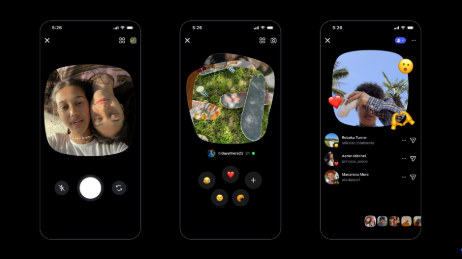
共有された内容は、受信者のメッセージ画面において、右下に重なった写真のような形式で表示されます。
送信直後には、誤操作を防ぐための元に戻すボタンが表示される場合もあります。
共有から24時間が経過すると表示できなくなる仕様となっており、あくまでも期間限定の共有であることを示しています。
操作の完了を知らせる通知のような役割を担っており、受信側は新しい共有が届いたことを即座に把握することが可能となります。
DMやストーリーズとの違いはある?
インスタントは特定の相手に限定して、今の瞬間の空気を届ける目的で利用される機能です。
ダイレクトメッセージが会話や連絡を重視するのに対し、インスタントはワンショットの共有に近い性格を持っています。
また、ストーリーズはフォロワーや親しい友達など広い範囲に24時間公開する形式ですが、インスタントは公開範囲がより限定的です。
ストーリーズには足跡やハイライト保存といった発信を蓄積する側面がありますが、インスタントはより軽く、閲覧後に消える仕組みを基本としています。
状況に応じて連絡手段を使い分けることで、円滑な交流が可能になります。
加工なしの日常を届けるという点で差別化されています。
インスタインスタントは既読をつけないで見れる?
メッセージを受け取った際に、相手に通知を送らずに内容を確認したいと考える利用者は少なくありません。
インスタント機能においても、閲覧した事実が伝わる既読の仕組みは重要な関心事となります。
公式の設定を変更する方法や、スマートフォンの機能を応用した閲覧手段、さらにはどのような状況で既読が判定されるのかを把握しておくことが大切です。
プライバシーを守りながら、新機能を利用するための具体的なテクニックを理解することで、心理的な負担を軽減することをおすすめします。
ここでは、既読を回避するための具体的な手段や注意すべきケースについて詳しく解説します。
自身のスタイルに合った閲覧方法を見つけることで、よりリラックスしてSNSを楽しめるようになると考えています。
既読をつけずに見る方法はある?
公式設定の開封証明をオフにすることで、すべてのダイレクトメッセージやインスタントで既読を付けずに閲覧が可能です。
プライバシー設定から開封証明を表示という項目を選択し、機能を無効化する手順が最も確実な方法とされています。
個別のチャットごとに設定を切り替えることも可能であり、特定の相手とのやり取りにおいてのみ既読を避ける柔軟な使い分けも行えます。
しかし、自身の既読通知をオフに設定すると、相手が自分のメッセージを読んだかどうかも確認できなくなる点には注意が必要です。
オンライン状態を示す緑の丸は別の設定であるため、併せて管理が求められます。
設定を活用し、自身のペースで確認することをおすすめします。
機内モードや通知欄で見る方法は有効?
通知欄でのプレビュー確認は、アプリを開かない限り既読を付けずに内容を把握できる有効な手段です。
スマートフォンのロック画面に表示される短い文章であれば、相手に知られることなく情報を得ることができます。
一方で、機内モードを利用する方法は、通信を遮断した状態で閲覧し、アプリを完全に終了させるという厳密な手順が必要です。
手順を誤ると通信再開時に既読が送信されるリスクがあるため、確実性は公式設定に劣ります。
また、通知欄では画像や動画の内容を確認できない制限があるため、テキスト中心のメッセージに適した確認方法と言えます。
状況に応じて、適切な回避手段を選択することがおすすめです。
◆既読回避の有効性と使い分け 対比表
| 方法 | 既読回避の有効性 | 全文読める? | 画像・動画読める? | 手軽さ | おすすめ使用場面 |
|---|---|---|---|---|---|
| 機内モード | 中(手順次第) | ○ | ○ | 低(手順が複雑) | バレずに長文・画像も読みたいとき |
| 通知欄 | 高(アプリ未開なら100%) | ×(短文のみ) | × | 高 | 短文の素早い確認 |
| 公式設定(開封証明オフ) | 高(一貫して) | ○ | ○ | 高 | 日常的に既読を付けたくないとき |
既読をつけたか確認されるケースとは?
未読のインスタントが含まれるチャット画面をタップして開いた時点で、既読や表示のステータスが確定します。
システム上、内容が表示された瞬間にサーバーへ記録が送信される仕様となっており、相手の画面にはタイムスタンプが表示されます。
テキストの場合は既読、写真や動画を主とするインスタントの場合は表示という文言が使われることが一般的です。
相手とのやり取りにおいて開封証明が有効であれば、原則として回避は困難です。
メッセージに対する絵文字リアクションや返信を行った場合も、閲覧した事実が明確に伝わるため、アクションを起こす際は慎重な判断が必要です。
◆既読がつくタイミングの具体例 一覧
インスタインスタントに足跡はつくの?
閲覧履歴、いわゆる足跡が残るかどうかは、SNSを利用する上で多くの人が気にする要素の一つです。
インスタント機能には、誰がいつ内容を確認したかを送信者が把握できる仕組みが組み込まれています。
通常の投稿やプロフィールの閲覧とは異なるルールが適用されるため、足跡が発生する条件や表示される情報の詳細を正しく理解しておく必要があります。
意図せず自身の行動が相手に伝わることを防ぐためにも、足跡機能の性質を深く掘り下げていきます。
ここでは、相手に閲覧履歴が伝わる具体的なケースや、記録が残る仕組み、利用上の注意点について詳しく解説します。
安心安全にサービスを利用するために欠かせない知識を整理しお届けします。
相手に閲覧履歴がバレるケースは有るの?
インスタントをタップして内容を表示した際、サーバー側に閲覧記録が残り、相手に履歴が伝わります。
閲覧者リストに名前が記載される仕組みは、ストーリーズの閲覧確認と同様のシステムが採用されています。
相手が開封通知設定を有効にしている場合、誰がいつ開いたかという具体的なタイムスタンプが送信者の画面に表示されます。
消えるメッセージとしての性質を持つため、閲覧後の変化も相手は把握可能です。
グループチャットにおいては、参加者の誰が内容を確認したかが可視化されることもあるため、複数人でのやり取りでは、特に履歴が残りやすい傾向にあります。
つまり、閲覧した事実は隠しにくい仕様です。
インスタインスタントの足跡機能とは?
インスタントの足跡は、コンテンツを開いた瞬間に自動的に生成される閲覧記録のことを指します。
ストーリーズやライブ配信と同じカテゴリに分類され、開封という行動そのものが記録の対象となります。
通常のフィード投稿やプロフィール検索では履歴が残りませんが、インスタントは閲覧の事実を送信者に通知する設計です。
送信者はダイレクトメッセージのスレッドを確認することで、何分前に表示されたかという詳細な情報を得ることができます。
足跡を個別に残さないようにする設定は存在せず、開くという操作が即座に記録へと直結する仕組みが取られています。
閲覧状況が可視化されるシステムです。
◆インスタントの足跡がバレる仕組み、およびストーリー・通常の投稿との違い 一覧
足跡が気になる人向けの注意点とは?
一度生成された閲覧履歴を事後的に削除する公式の機能は、特に提供されていません。
閲覧した事実を隠したい場合は、最初から内容を開かないように徹底することが最も重要です。
通知プレビューを利用して短い内容のみを確認するか、メッセージ一覧で文言のみをチェックする方法がおすすめです。
機内モードを用いた回避策は、失敗した際に確実に履歴が残るリスクがあるため、あまりおすすめしません。
相手が送信した内容をどうしても確認したい時は、履歴が残ることを前提として行動する必要があります。
自身のプライバシー設定と相談しながら、慎重に操作を行い、予防策を講じることが唯一の回避方法となります。
インスタインスタントの見方や確認方法は?
インスタント機能を活用するためには、共有された内容がどこに表示され、どのように確認できるのかを知る必要があります。
特定の場所に集約される情報の見つけ方や、自身の送信履歴の確認手順を整理しておくことは、円滑なコミュニケーションに役立ちます。
また、通知が届いているにもかかわらず内容が表示されないといったトラブルに遭遇した場合の解決策を把握しておくことも大切です。
新機能ならではの表示形式や有効期限に関するルールを理解し、見逃しを防ぐためのポイントを押さえておく必要があります。
ここでは、閲覧場所の特定から、表示されない際のチェック項目まで、具体的な手順を紹介します。
友人からの大切な共有を逃さず楽しむためにも、正しい確認方法をお伝えします。
インスタインスタントはどこから見れる?
共有されたインスタントは、インスタ(Instagram)アプリ内のダイレクトメッセージ画面から閲覧することができます。
受信箱を確認し、特定の相手とのチャット一覧に表示される写真の束のようなアイコンをタップすることで内容が表示されます。
通知として届いたメッセージを直接選択することでも、自動的にチャット画面へと遷移し、該当する共有内容へアクセスが可能です。
自身が送信した内容を確認したい場合も、相手とのチャット履歴の中に保存されています。
しかしながら、閲覧後や24時間経過後には消えてしまうため、届いた情報を早めにチェックする習慣を身につけることが求められます。
表示されない・見れない時の確認ポイントは?
インスタントが表示されない場合は、まず初めにアプリのバージョンが最新であるかを確認することです。
新機能は段階的に公開されることが多いため、一部の利用者にはまだ機能が提供されていない可能性があります。
また、共有から24時間が経過した内容は自動的に削除されるため、期限を過ぎたものは閲覧できません。
通信環境が不安定な場合も、写真の読み込みが正常に行われない原因となります。
通知には文言が残っていても、送信者が共有を取り消した場合には内容は表示されません。
機能が正しく動作しない際は、要因を一つずつチェックし、アプリの再起動などを試みることが有効です。
◆確認する順番・項目 一覧
インスタインスタントの消し方や非表示方法は?
誤って送信してしまった場合や、画面上の表示を整理したい場合に備えて、消去や非表示に関する操作方法を知っておくことは安心に繋がります。
送信した内容を撤回する手段や、受信した情報を一時的に見えなくする設定など、管理機能は多岐にわたります。
削除がうまくいかない時の対処法についても、機能の制限事項を含めて理解しておくことが求められます。
共有された情報のライフサイクルを把握し、自身のメッセージ画面を適切にコントロールするための知識を身につけることが大切です。
ここでは、具体的な削除の手順や非表示の設定、トラブル時の対応策について、詳しく解説します。
自身のデジタル環境を整えるための便利な管理術を習得して、ストレスなく機能を使いこなせるといいですね。
インスタインスタントを消す方法は?
送信したインスタントを消去するには、共有直後に表示される”元に戻すボタン”を利用する方法が有効的です。
誤操作によって意図しない相手に共有してしまった場合でも、即座に対応することで取り消しが可能となります。
受信した側については、一度閲覧すれば自動的に消える仕組みになっているため、手動で個別に削除する必要はありません。
また、共有された内容は24時間を経過すると、自然に消滅するよう設計されています。
送信側はアーカイブ機能を利用することで、自分だけが最大1年間内容を振り返ることも可能です。
情報の管理は、自動消滅のルールと手動の取り消し機能を併用して行います。
通知を非表示にする設定手順とは?
受信箱に表示される写真の束を一時的に見たくない場合は、スヌーズ機能を利用して非表示に設定できます。
メッセージ画面において特定の操作を行うことで、共有された内容を一時的に隠し、画面を整理することが可能です。
また、通知そのものを制限したい際は、インスタ全体の通知設定や、特定の相手に対するミュート機能を活用する手順が一般的です。
10代の利用者の場合は、夜間の通知を制限するスリープモードが自動的に適用されるなど、安全面に配慮した設定も備わっています。
自身の利用状況に合わせて、適切な表示設定を選択し、快適なコミュニケーション環境を整えることが大切です。
削除できない時に試したい対処法は?
手動での削除がうまくいかない際は、24時間の自動消滅を待つことが基本的な対処法となります。
インスタント機能は、閲覧後や一定時間の経過によって、内容が消えることを前提として設計されているため、時間が経過すれば自然に画面から消去されます。
アプリの動作が不安定で操作を受け付けない場合は、最新版へのアップデートやキャッシュの消去を試みることがおすすめです。
また、送信した直後であれば通信環境を安定させた上で、再度取り消し操作を確認することが望ましいです。
スクリーンショットや画面録画を防止する保護機能も備わっているため、情報の拡散については過度に心配する必要はないと考えられます。
インスタのインスタントをもう一度みたいのにできない時の対処方法に関するまとめ
インスタグラムのインスタントは、限定された時間内のリアルな瞬間を共有するための機能であり、長期的な保存や再閲覧を前提としていません。
一度見たら消える、あるいは24時間で期限が切れるという明確なルールがあるため、大切な内容は早めに確認し、必要に応じてスクリーンショットで記録を残すことが大切です。
公式に再表示する機能がない以上、どうしても見返したい場合は相手に再送を依頼するなど、適切なコミュニケーションを通じて解決することをおすすめしました。
紹介した仕組みや対処法を正しく把握しておくことで、インスタント特有の不便さを解消し、よりスムーズにインスタグラムでの交流を楽しめるようになると考えます。
👉 あわせて読みたい