インスタ(Instagram)を長時間利用している際に「ひと休みしませんか?」というメッセージが画面に現れることがあります。
突然の表示に驚く人も多いですが、メッセージの正体はアプリの使いすぎを防止するための公式機能で、SNSの閲覧に没頭していると、時間の経過を忘れてしまいがちです。
・インスタの「ひと休みしませんか?」とは
・インスタの「ひと休みしませんか?」はなぜ表示されるのか
・インスタの「ひと休みしませんか?」を解除する方法
・インスタの「ひと休みしませんか?」に関するよくある質問
など、気になりますね♪
この記事を読み進めることで、機能が持つ意味や具体的な表示条件、必要に応じて解除するための設定手順について詳しく解説します。
さらに、iPhoneやAndroidといった端末ごとの操作方法や、設定が反映されない場合の対処法も併せて紹介します。
・インスタの「ひと休みしませんか?」は休憩リマインダー機能?
・インスタの「ひと休みしませんか?」を解除する方法は?
・インスタの「ひと休みしませんか?」に関するよくある質問とは?
インスタの「ひと休みしませんか?」は休憩リマインダー機能?
インスタグラムの画面上に突然現れる案内がどのような役割を持っているのか、まずは基本情報を理解することが必要です。
多くの利用者が遭遇するメッセージの正体や、どのような仕組みで画面に表示されるのかを明らかにします。
機能の性質を正しく理解することで、アカウントへの影響や不具合ではないことが明確になると考えられます。
また、サービス運営側がどのような意図で機能を導入したのかという背景についても触れていきます。
ここでは、表示が行われる具体的な条件について、アプリの利用傾向と照らし合わせながら解説します。
さらに、メッセージが持つ本来の意味や、設定によって変わる挙動についても詳細に紹介します。
「ひと休みしませんか?」とは?
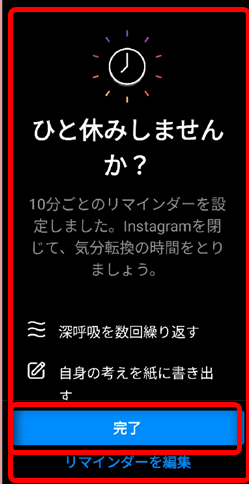
「ひと休みしませんか?」は、Instagramを長時間連続で閲覧している利用者に対して、休憩を促す公式の休憩リマインダー機能です。
画面に案内が出たとしても、アカウントが制限されたり、アプリに不具合が発生したりしているわけではありません。
メッセージは「そろそろ見すぎなので休憩してください」という運営からのやさしい案内であり、健康に配慮した通知として捉えるのが自然です。
表示される文言やデザインは、アプリのアップデートや地域によって少し変わる場合がありますが、基本的には、使いすぎの抑制を目的とした公式の仕組みであると考えて問題ありません。
なぜ「ひと休みしませんか?」が表示されるのか?
Instagramが一定時間連続でアプリを閲覧している状態を検知し、利用者に注意喚起を行うために表示されます。
SNSを長時間見続けると心身が疲れやすくなるため、Instagram側が「いったんアプリを閉じて気分転換しませんか」と促している状態です。
画面を閉じずに投稿やリールを連続でスクロールし続けると、セッションの区切りとしてメッセージが出現しやすくなります。
メッセージは警告や制限を意味する内容ではなく、単にアプリの使用が長時間に及んでいる事実を知らせる目的で設計されています。
アプリ内の時間管理設定が有効になっている場合に、規定の時間に達したことで案内が届きます。
休憩リマインダー機能が導入された目的は?
利用者が自身の時間の使い方を意識し、SNSの使いすぎを減らすことが導入の大きな目的です。
特に若年層の利用者をソーシャルメディアの過度な依存から守り、健全な利用を後押しする取り組みとして全世界で提供が開始されました。
アプリを閉じてリフレッシュするきっかけを与えることで、スクリーンから離れるタイミングを作りやすくする意図が含まれています。
機能は、16歳未満へのタグ付け制限や保護者向けの管理機能など、若年層保護のための一連の施策の一つとして位置づけられています。
利用者が自分のペースでサービスを楽しめるように、安全性の向上と健康への配慮を両立させるために導入されました。
「ひと休みしませんか?」が表示される条件は?
主に、一定時間連続でフィードやリールなどのアプリ画面をスクロールし続けたときに表示されます。
アプリ内の設定で「休憩リマインダー」の頻度を10分、20分、30分などに指定している場合、指定された時間に達したタイミングが通知のきっかけとなります。
また、1日の時間制限やスリープモードの設定、端末側のスクリーンタイム制限が働いている際にも、同様の案内が割り込む形で現れます。
ティーンアカウントや保護者による管理が適用されている環境では、システム側で自動的に条件が設定されているケースもあります。
一度表示が出た後でも、ボタン操作で閲覧を続行することは可能ですが、閲覧の区切りを作る設計です。
インスタの「ひと休みしませんか?」を解除する方法は?
メッセージの表示を停止させたい場合や、頻度を変更したい場合の手順を確認します。
設定の変更はInstagramアプリ内のメニューから簡単に行うことができますが、使用しているスマートフォンのOSによって項目の名称が異なる場合があります。
時間管理に関する項目はアプリの更新によって場所が変わることがあるため、最新の確認ポイントを押さえておくことが重要です。
ここでは、iPhoneとAndroidそれぞれにおける具体的な操作手順を紹介します。
さらに、設定画面を開いても目的の項目が見当たらない場合や、オフにしたはずなのに表示が消えない場合の対処法についても詳しく解説します。
iPhoneで休憩リマインダーをオフにする手順は?
Instagramアプリ内の「時間管理」設定から、休憩リマインダーを「オフ」に切り替えることができます。
まず、プロフィール画面右上の三本線メニューをタップし、「設定とアクティビティ」を開きます。
次に「利用時間」または「時間管理」を選択し、「休憩のリマインダー」という項目を探します。
設定画面内で「オフ」を選択するか、表示までの間隔を10分、20分、30分の中から長いものに変更すれば完了です。
設定がすぐに反映されない場合は、一度アプリを閉じて開き直すか、アプリを最新バージョンに更新すると動作が安定しやすくなります。
通知設定ではなく、アプリ内の設定を見直す必要があります。
◆iPhoneで休憩リマインダーをオフにする手順 一覧
| 手順 | 操作内容 |
|---|---|
| ① | Instagramアプリを開き、プロフィール画面右上の三本線メニュー(≡)をタップ |
| ② | 「設定とアクティビティ」を開く |
| ③ | 「利用時間」または「時間管理」を選択 |
| ④ | 「休憩のリマインダー」の項目を探す |
| ⑤ | リマインダーを完全に停止したい場合は「オフ」を選択 |
| ⑥ | 完全にオフにしたくない場合は、表示間隔を10分・20分・30分の中からより長い時間に変更 |
| ⑦ | 設定後も反映されない場合は、アプリを一度終了して再起動 |
| ⑧ | 改善しない場合は、Instagramアプリを最新版へアップデート |
| ⑨ | 休憩リマインダーは通知設定ではなく、Instagramアプリ内の「利用時間(時間管理)」設定から変更して確認 |
Androidで休憩リマインダーをオフにする手順は?
アプリ内の「利用時間」設定へアクセスし、リマインダー設定を解除、または表示間隔を変更します。
手順は、プロフィール画面右上の三本線メニューから「設定とアクティビティ」をタップし、「利用時間」または「時間管理」を開く流れが一般的です。
画面内に「休憩のリマインダーを設定」という項目があるため、タップして「オフ」を選びます。
Androidでは、アプリのバージョンによって項目名が「あなたのアクティビティ」や「1日の時間制限」の付近に配置されていることもあります。
設定を変更しても消えない場合は、アプリの再起動や最新版への更新、端末側の使用制限設定が影響していないか確認します。
◆Androidで休憩リマインダーをオフにする手順 一覧
| 手順 | 操作内容 |
|---|---|
| ① | Instagramアプリを開き、プロフィール画面右上の三本線メニュー(≡)をタップ |
| ② | 「設定とアクティビティ」を開く |
| ③ | 「利用時間」または「時間管理」を選択 |
| ④ | 「休憩のリマインダーを設定」の項目を探してタップ |
| ⑤ | リマインダーを停止したい場合は「オフ」を選択 |
| ⑥ | 必要に応じて、リマインダーの表示間隔を変更 |
| ⑦ | 「あなたのアクティビティ」や「1日の時間制限」付近に設定項目が配置されているか確認 |
| ⑧ | 設定変更後も表示される場合は、Instagramアプリを再起動 |
| ⑨ | 改善しない場合は、Instagramアプリを最新版へアップデート |
| ⑩ | 端末側の利用時間制限やペアレンタルコントロールなどの設定が影響していないか確認 |
設定画面に表示されない場合の対処法は?
時間管理系の項目の中にまとめられていないか、名称違いを疑いながら周辺の項目を確認します。
Instagramでは休憩リマインダーが単独で表示されず、「あなたのアクティビティ」や「利用時間」といった大項目の中に格納されているケースがかなり多いです。
アプリのバージョンが古い場合は最新版へアップデートを行い、通信環境が安定した場所で、再度設定画面を開き直すことをおすすめします。
18歳未満のティーンアカウントでは、安全機能として保護者の管理設定が適用されていることがあります。
本人の操作だけでは項目が表示されなかったり、解除できなかったりする場合があるため、保護者への相談が必要です。
解除できない・オフにならない時の確認ポイントは?
アプリ内の設定だけでなく、端末側の「スクリーンタイム」や「1日の時間制限」が有効になっていないか見直すことをおすすめします。
Instagram側の休憩リマインダーをオフにしても、スマホ本体の使用制限機能が働いていると、同様の警告画面が表示され続けることがあります。
また、スリープモードの設定がオンになっている場合も、特定の時間帯に利用制限がかかるため確認が必須です。
設定変更が反映されるまでに時間がかかる場合があるため、変更後はアプリを完全終了させてから再起動することをおすすめします。
機能がアカウントに完全反映されていないテスト配信中や、仕様変更の可能性も考慮して様子を見ることも大切です。
インスタの「ひと休みしませんか?」に関するよくある質問とは?
機能を活用する上での疑問点や、利用環境の変化に伴う挙動について、よくある質問をまとめました。
メッセージが表示された際の対処法から、設定の引き継ぎに関する仕様まで、利用者が気になりやすいポイントに回答します。
特に、家族や友人に自身の利用状況が筒抜けになってしまうのではないかというプライバシーに関する懸念が考えられます。
また、アカウントを複数持っている場合の挙動について、正しく理解しておくことで安心してサービスを利用できるようになります。
ここでは、日々の利用スタイルに合わせた最適な設定方法を見つけるため、リマインダーの解除と再設定に関する柔軟性についても解説します。
「ひと休みしませんか?」を無視して利用を続けられる?
案内が表示された後も、画面上の「完了」や「投稿をさらに読み込む」ボタンを押すことで、そのまま閲覧を継続できます。
休憩リマインダーはアプリの使用を強制的に停止させるものではなく、あくまで「そろそろ休んだほうが良い」と促すための通知です。
YouTubeのリマインダーのように動画が一時停止される場合と同様に、操作を行うまでコンテンツの再生や表示が止まる仕組みになっていますが、利用者の意思で再開が可能です。
しかしながら、無視して使い続けると再び一定時間後に同じメッセージが表示される可能性があります。
適度な休憩を挟むことで、SNS疲れを防ぎながら、計画的に楽しむ習慣化をおすすめします。
休憩リマインダーを解除すると再設定できる?
一度設定をオフにしたり解除したりしても、アプリの設定画面からいつでも何度でも再設定が可能です。
リマインダーの間隔を「少し短い」と感じたり「もっと長くしたい」と思ったりした場合には、同じ手順で時間を上書き変更できます。
設定の有効化は非常に簡単で、プロフィールから利用時間のメニューへ進み、10分、20分、30分などの希望する時間を選び直すだけで完了します。
YouTubeなど他のアプリと同様で、全般設定の項目からオンとオフを自由に切り替え、間隔を分単位で細かく指定し直すことが可能です。
生活リズムや利用状況の変化に合わせて、リマインダー設定を柔軟に調整することをおすすめします。
家族や友達に設定状況は知られる?
リマインダーの設定状況や利用時間が、家族や友達のアカウントへ自動的に通知されることはありません。
設定は個人のスマートフォン内だけで完結するプライベートな情報であり、他人の画面に「設定しました」という通知が表示されることもありません。
プロフィール欄やステータスに設定内容が公開される心配もないため、安心して利用できます。
しかし、スマートフォンの画面を横から覗き見られた際や、スクリーンショットを共有したときにリマインダーのポップアップが写り込んでいると知られる原因になります。
また、保護者とのアカウント連携機能を利用している場合は、利用レポートを通じて状況が共有される仕組みがあります。
アカウントを変えても設定は引き継がれる?
アプリ内の設定を利用している場合、設定はログイン中のアカウントごとに紐づくため、別のアカウントには引き継がれません。
仮に、アカウントAで設定をオンにしていても、アカウントBに切り替えれば設定は初期状態、または別のアカウント独自のものが適用されます。
設定データがサーバー側のアカウント情報に保存されているためです。
一方で、iPhoneのスクリーンタイムやAndroidのDigital Wellbeingといった「スマホ本体の機能」で制限をかけている場合は、アカウントを切り替えても制限が継続されます。
デバイス側は「特定のアプリが動いている時間」を合計でカウントするため、逃れることはできない仕様になっています。
インスタ「ひと休みしませんか?」の解除手順・方法に関するまとめ
Instagramの「ひと休みしませんか?」という表示は、SNSの長時間利用による疲れを防ぎ、健康的な習慣をサポートするための公式機能です。
アカウントの異常ではなく、設定を見直すことで表示頻度の変更や解除が簡単に行える事実を理解しておけば、突然のメッセージに慌てる必要はありません。
iPhoneやAndroidのアプリ設定から自身に合った時間管理を行い、必要に応じて端末側の制限機能も併用することで、より効果的に使いすぎを防止できます。
家族や友人に設定を知られる心配も基本的にはありませんが、管理機能を利用している場合は挙動を確認しておくと安心です。
機能を上手に活用して、心地よいSNSライフを送るための参考になれば幸いです。
👉 あわせて読みたい